SmilePrint Auto 상세 가이드
프린터 설정, IPP 서버, AI 캐리커처 등 전체 기능 안내
메인 화면
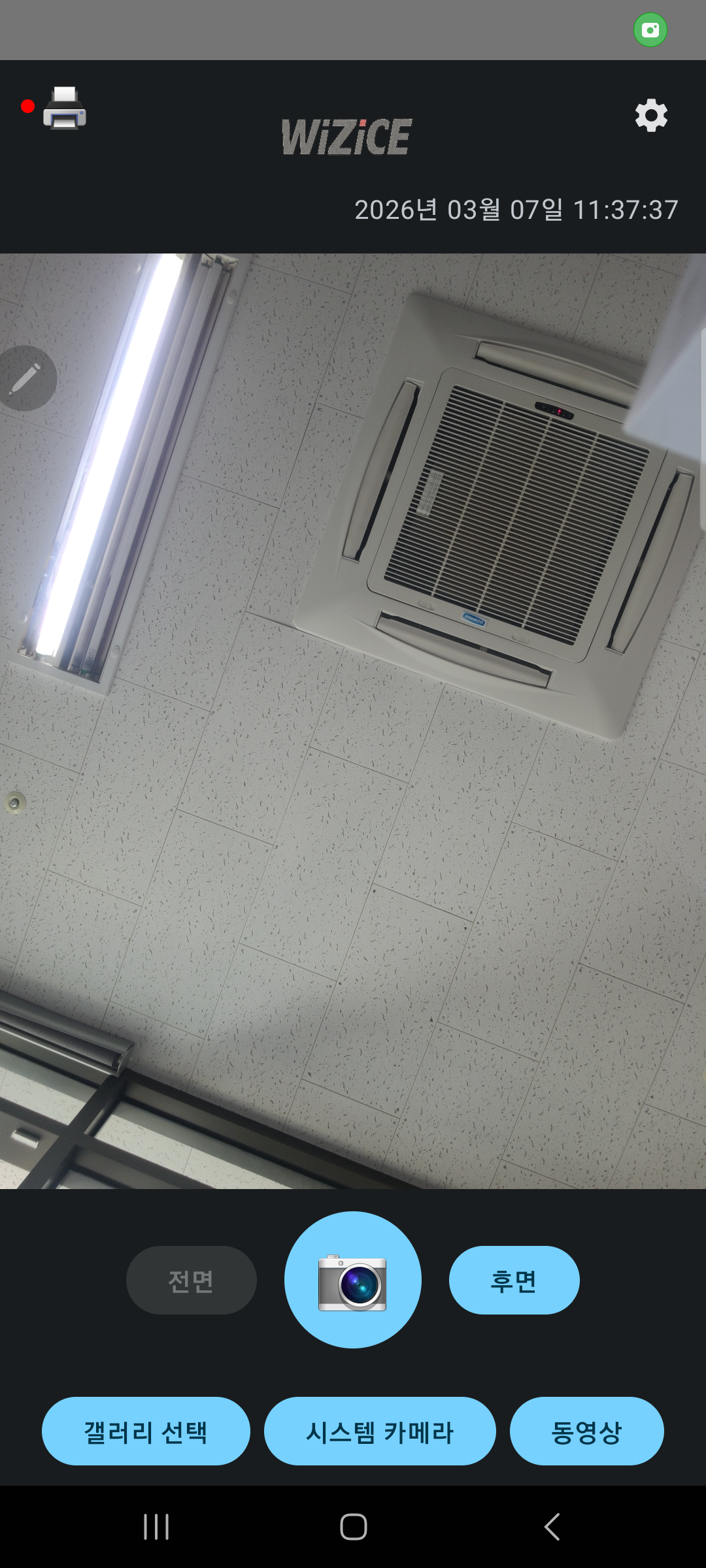 앱 실행 시 카메라 화면. 상단에 타이틀, 하단에 촬영 모드 버튼
| 버튼 | 기능 |
|---|
| 전면 / 후면 | 카메라 방향 전환 |
| 카메라 아이콘 | 사진 촬영 (촬영 즉시 인쇄 또는 미리보기) |
| 갤러리 선택 | 갤러리에서 이미지 선택 후 인쇄 |
| 시스템 카메라 | 기본 카메라 앱으로 촬영 |
| 동영상 | 동영상 촬영 모드 전환 |
| 톱니바퀴 (우상단) | 관리자 설정 진입 (비밀번호 필요) |
1. 프린터 설정
사용할 프린터 타입을 선택하고 연결합니다.
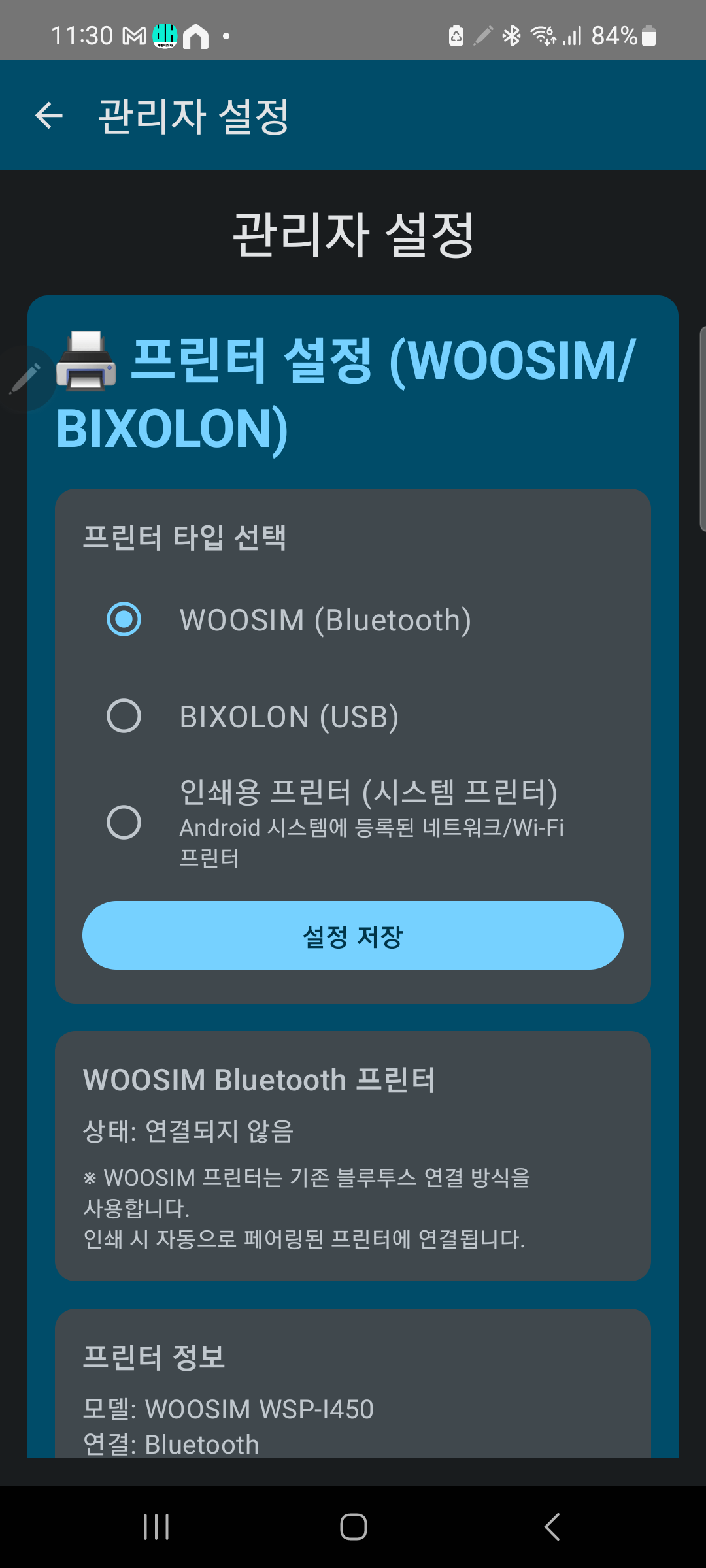 프린터 타입 선택 화면
| 타입 | 연결 | 설명 |
|---|
| WOOSIM | Bluetooth | WSP-i450 블루투스 열전사 프린터. 페어링 후 자동 연결 |
| BIXOLON | USB | BIXOLON USB 라벨/영수증 프린터 |
| 시스템 프린터 | Wi-Fi | Android 시스템에 등록된 네트워크 프린터 (A4 등) |
설정 순서: 프린터 타입 선택 → "설정 저장" → "프린터 연결" 순서로 진행합니다. 설정은 서버에 자동 백업됩니다.
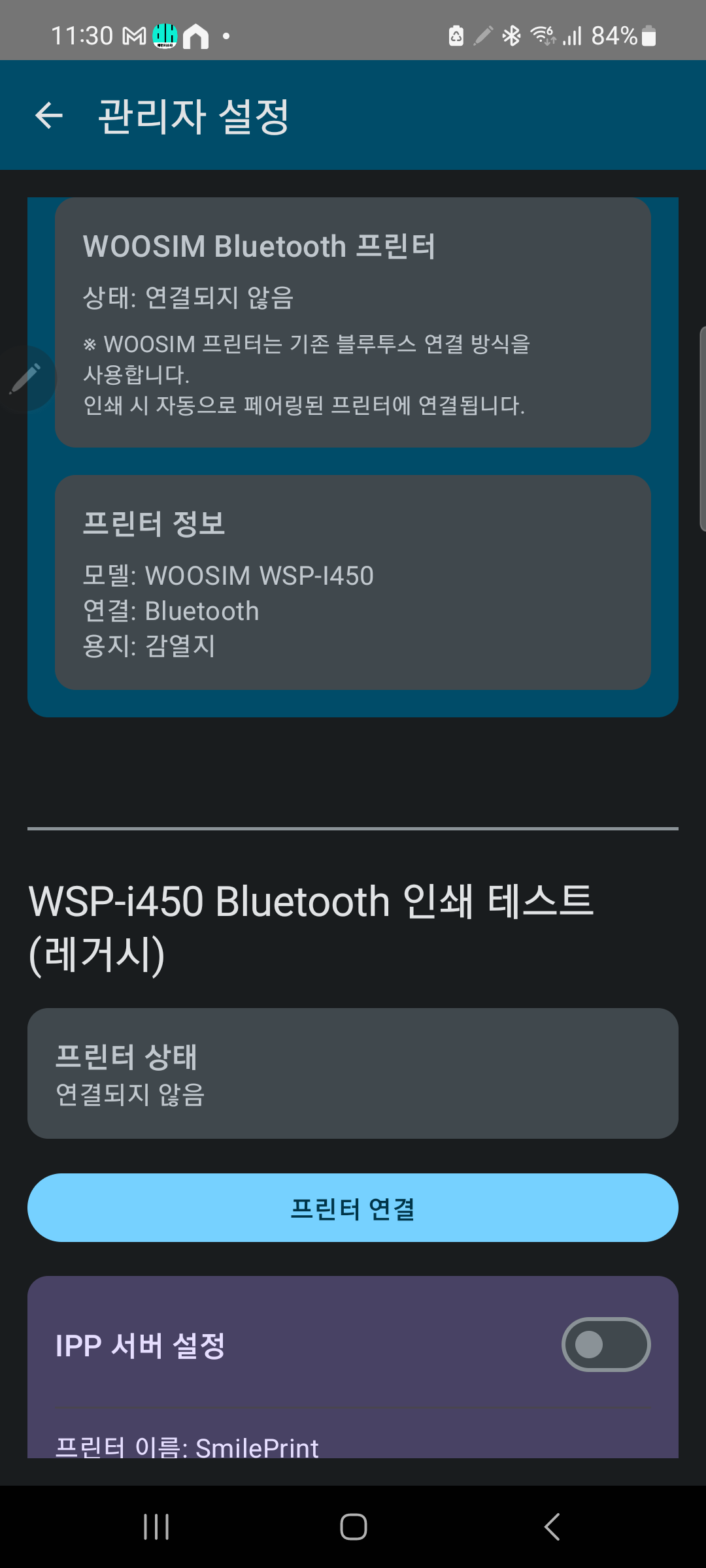 프린터 연결 상태 및 모델 정보 표시
2. IPP 서버 설정
Android 기기를 네트워크 프린터로 변환합니다. 같은 Wi-Fi의 PC/Mac에서 이 프린터를 발견하고 인쇄할 수 있습니다.
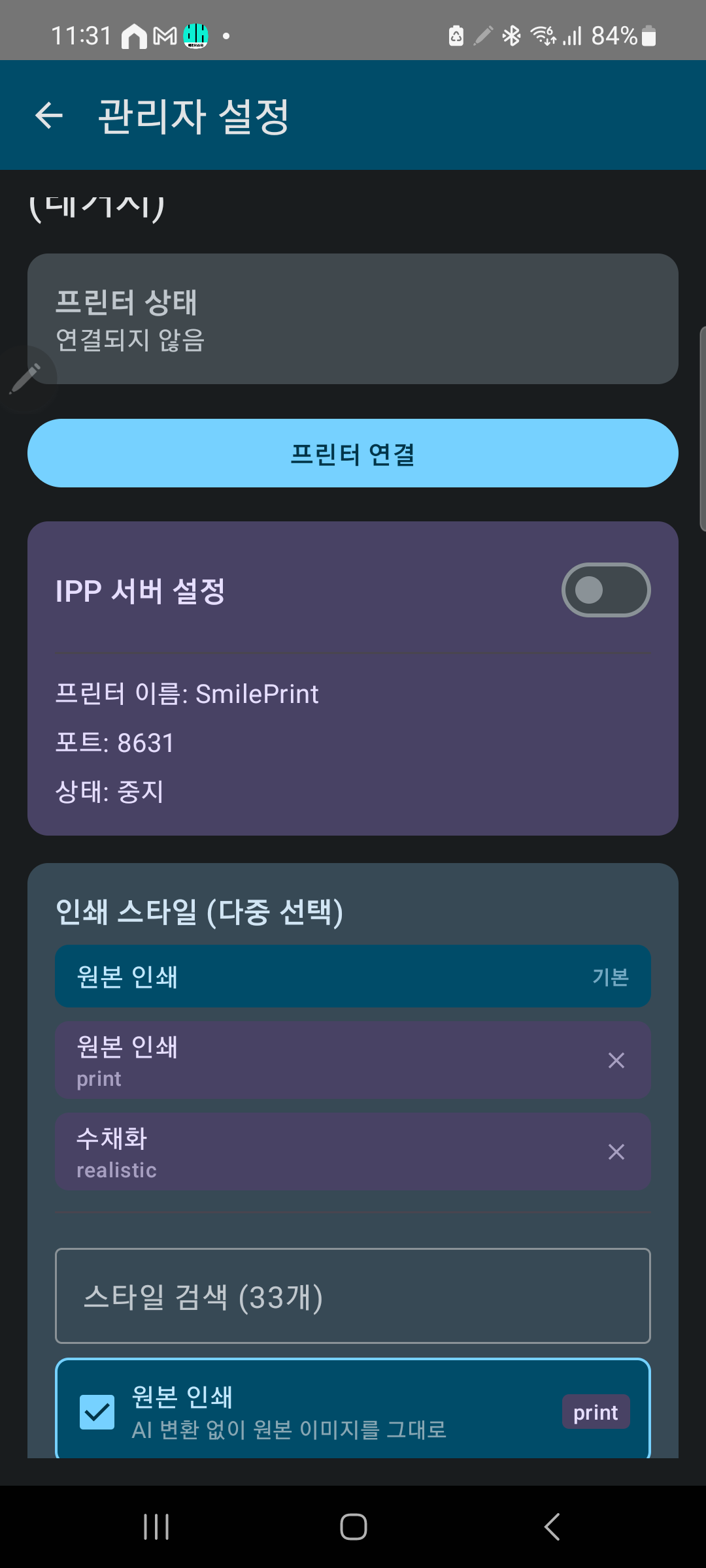 IPP 서버 설정 화면
| 항목 | 설명 |
|---|
| IPP 서버 토글 | ON: 서버 시작 + mDNS 프린터 광고 / OFF: 서버 중지 |
| 프린터 이름 | 네트워크에 표시되는 이름 (예: SmilePrint) |
| 포트 | IPP 서버 포트 (기본: 8631) |
사용법: IPP 서버를 켜면, Mac의 "프린터 추가"나 Chrome "인쇄"에서 SmilePrint 프린터가 자동으로 나타납니다.
지원 용지 크기
| 프린터 | 용지 |
|---|
| WOOSIM 113mm | 4x6인치, 5x7인치, A5 |
| WOOSIM 80mm | 4x6인치, 5x7인치, A5 |
| 시스템 프린터 | A4, Letter, A5, JIS B5, Legal |
3. 인쇄 스타일
IPP 서버에서 제공할 인쇄 스타일을 선택합니다. 각 스타일은 별도의 가상 프린터로 등록됩니다.
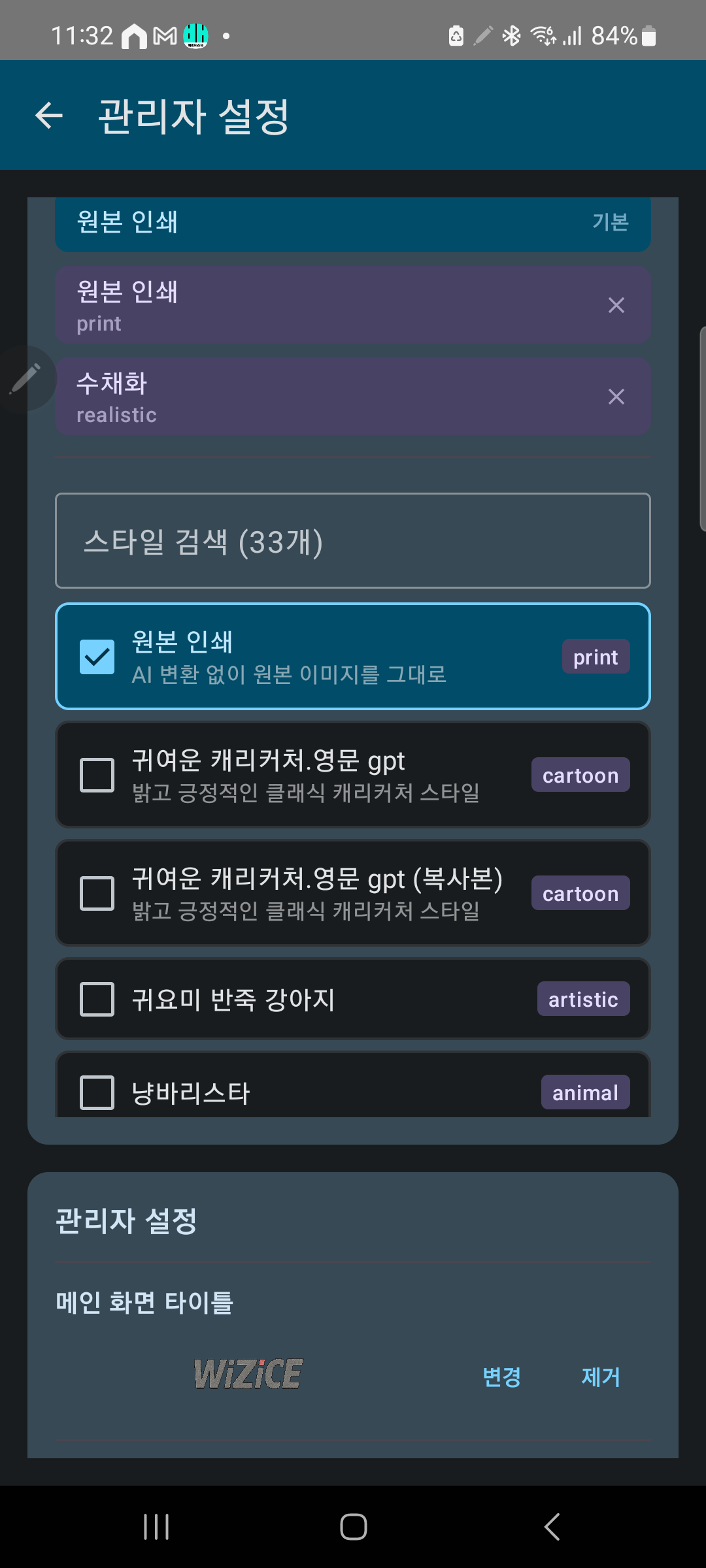 33개 이상의 인쇄 스타일 중 다중 선택 가능
| 카테고리 | 예시 | 설명 |
|---|
| print | 원본 인쇄 | AI 변환 없이 원본 그대로 인쇄 |
| cartoon | 캐리커처 | 클래식 캐리커처 스타일 |
| realistic | 수채화 | 부드러운 수채화 분위기 |
| vintage | 빈티지 | 레트로/빈티지 스타일 |
| artistic | 예술적 | 예술적 표현 이미지 변환 |
| animal | 동물 테마 | 동물 캐릭터 캐리커처 |
다중 프린터: 선택된 스타일마다 별도 가상 프린터가 등록됩니다. 예: "SmilePrint - 원본 인쇄", "SmilePrint - 수채화" 등
4. 관리자 설정
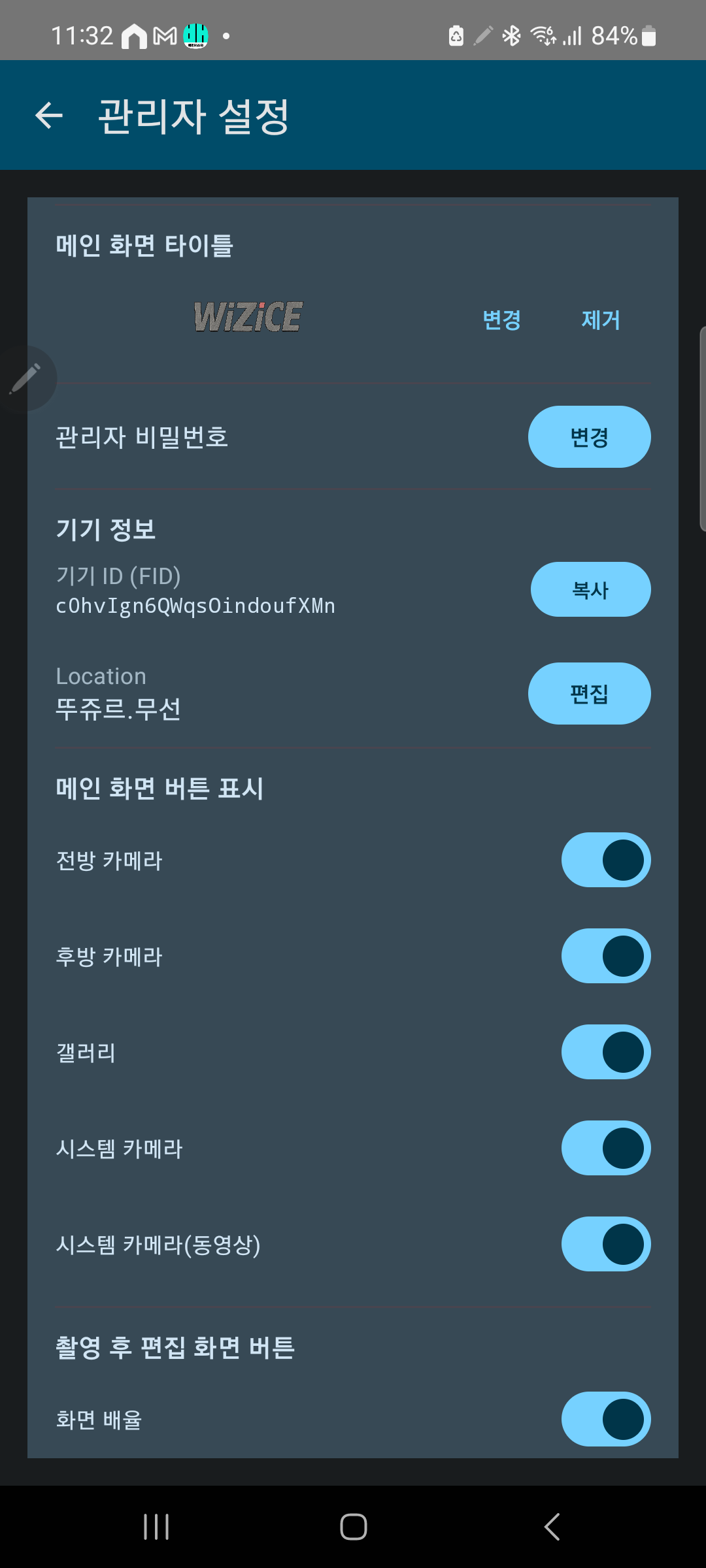 기기 정보 및 메인 화면 버튼 표시 설정
기본 설정
| 항목 | 설명 |
|---|
| 메인 화면 타이틀 | 메인 화면 상단에 표시되는 로고/텍스트 |
| 관리자 비밀번호 | 설정 진입 시 필요한 비밀번호 |
| 기기 ID (FID) | Firebase 기기 고유 식별자 (FCM 인쇄에 사용) |
| Location | 기기 설치 위치 정보 |
메인 화면 버튼 ON/OFF
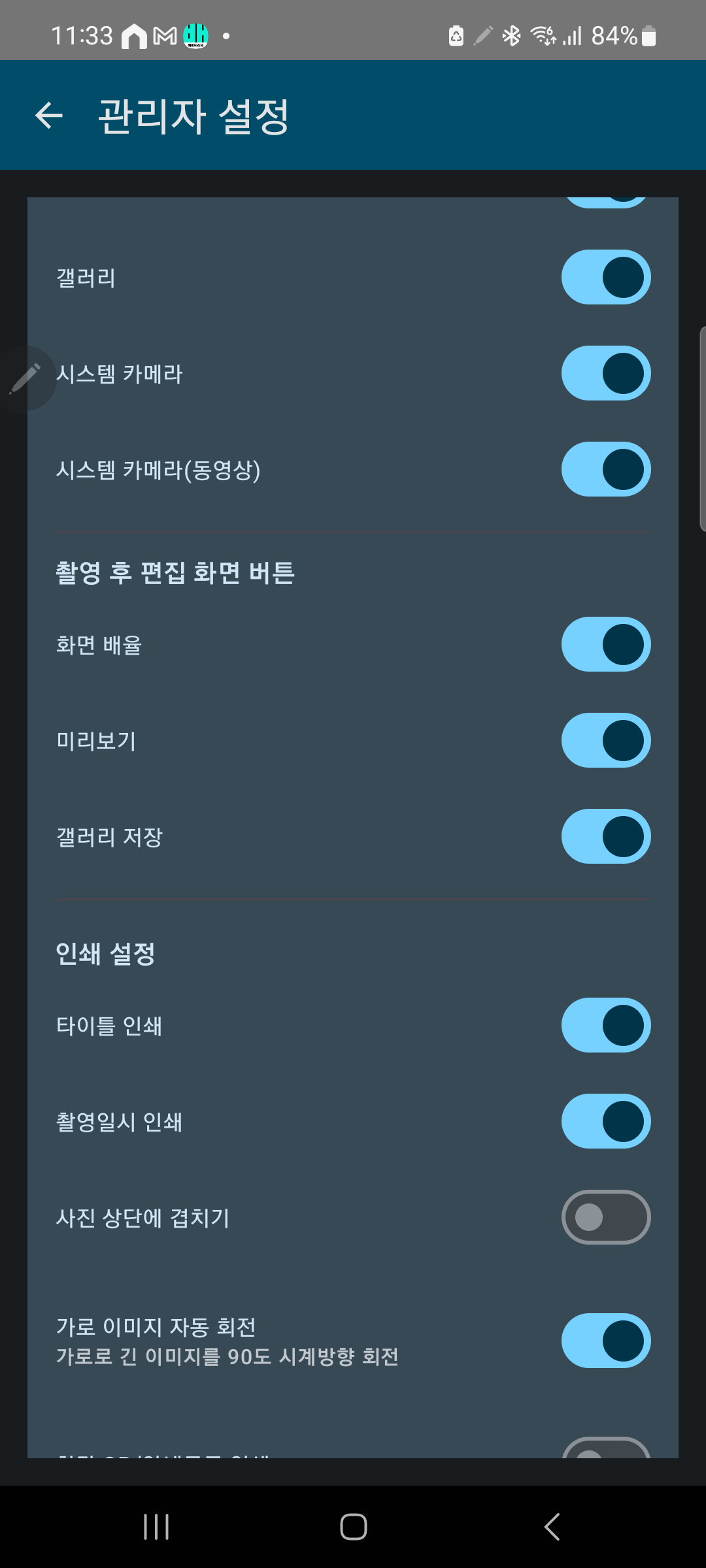 메인 화면에 노출할 버튼 개별 제어
| 버튼 | 기본 | 설명 |
|---|
| 전면/후면 카메라 | ON | 카메라 전환 버튼 |
| 갤러리 | ON | 갤러리 선택 버튼 |
| 시스템 카메라 | ON | 기본 카메라 앱 버튼 |
| 동영상 | ON | 동영상 촬영 버튼 |
| 화면 배율/미리보기/저장 | ON | 촬영 후 편집 화면 버튼 |
5. 인쇄 설정
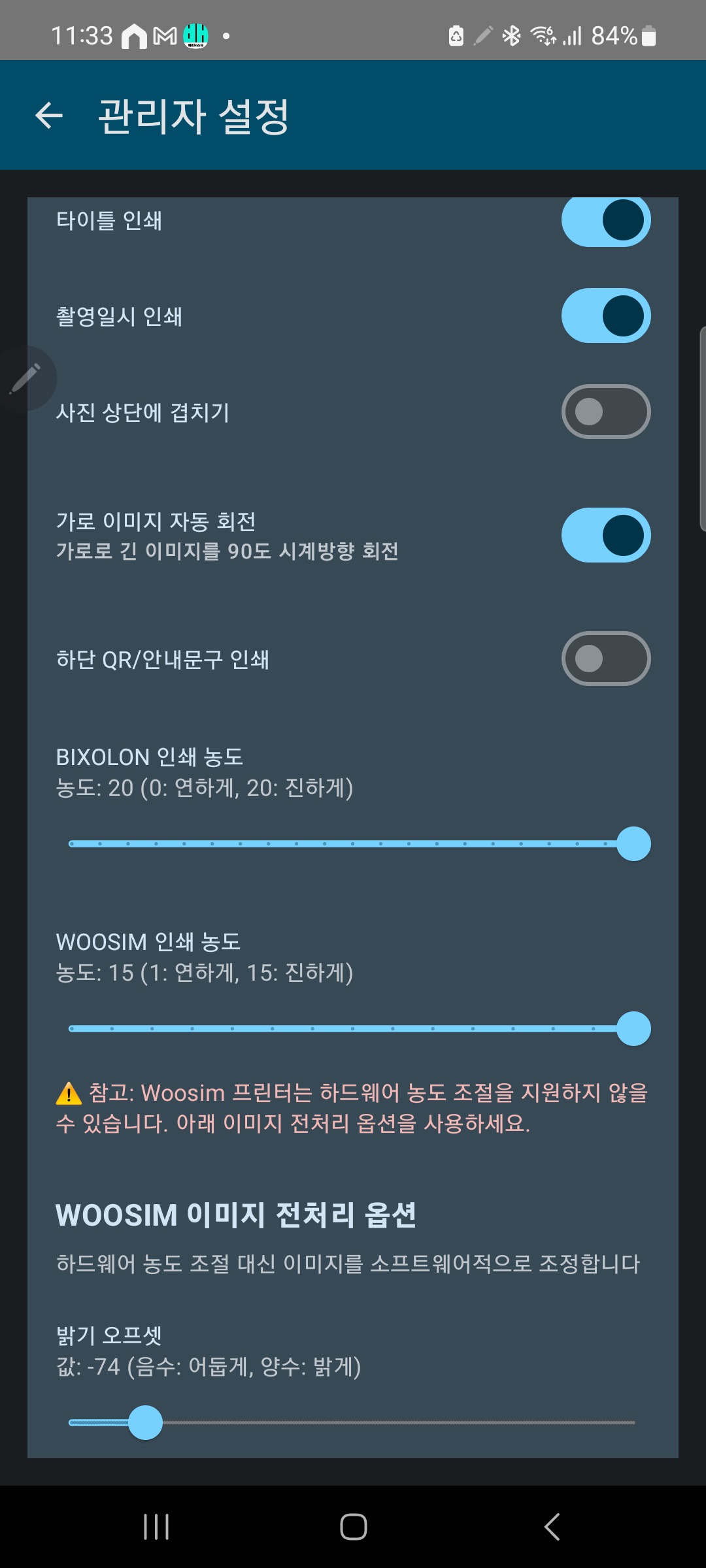 인쇄 관련 상세 설정
| 항목 | 설명 |
|---|
| 타이틀 인쇄 | 용지 상단에 타이틀(로고) 인쇄 ON/OFF |
| 촬영일시 인쇄 | 날짜/시간 자동 인쇄 |
| 사진 위 오버레이 | 타이틀을 사진 위에 겹치기 |
| 가로 이미지 자동 회전 | 가로 이미지를 세로로 회전하여 인쇄 |
| 하단 QR/안내문구 | 용지 하단에 QR코드와 안내문구 추가 |
프린터 농도
| 프린터 | 범위 | 설명 |
|---|
| BIXOLON | 0~20 | 0: 연하게, 20: 진하게 |
| WOOSIM | 1~15 | 1: 연하게, 15: 진하게 |
WOOSIM 이미지 전처리
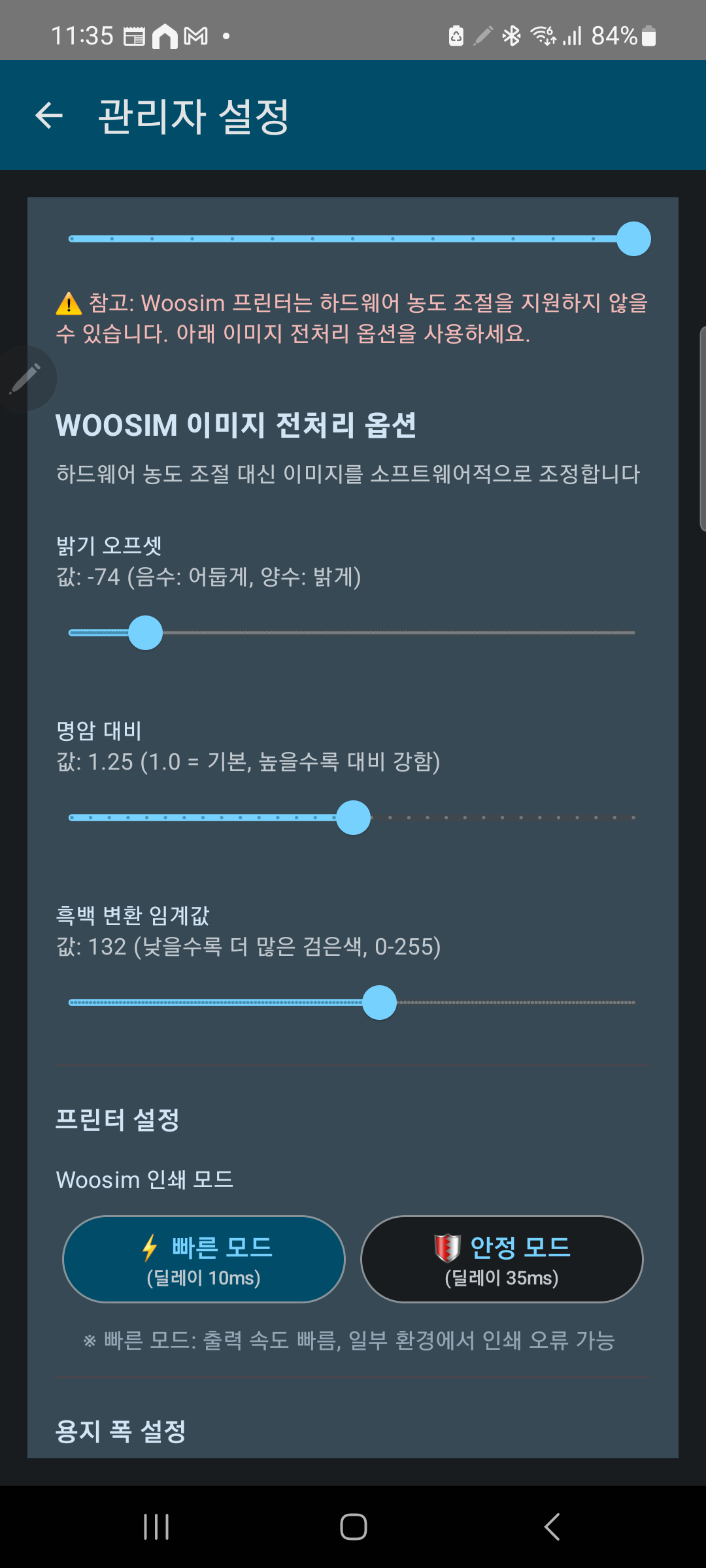 소프트웨어 기반 이미지 전처리
| 옵션 | 범위 | 기본값 |
|---|
| 밝기 오프셋 | 음수~양수 | -74 |
| 명암 대비 | 0.0~ | 1.25 |
| 흑백 변환 임계값 | 0~255 | 132 |
용지 폭
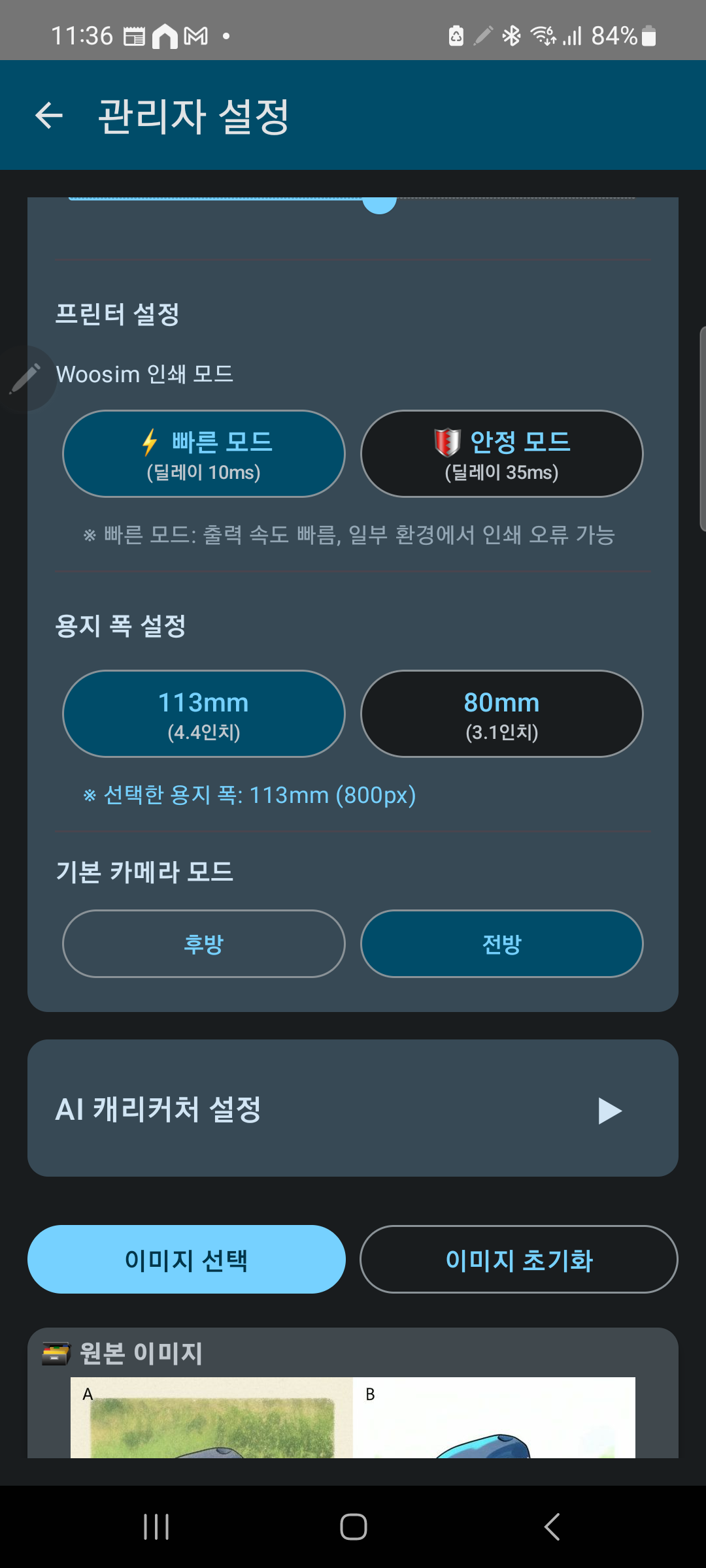 용지 폭 및 인쇄 모드
| 옵션 | 인쇄 너비 | 용도 |
|---|
| 113mm (4.4인치) | 800px | 표준 WOOSIM 롤 용지 |
| 80mm (3.1인치) | 640px | 소형 영수증 프린터 |
| 인쇄 모드 | 딜레이 | 설명 |
|---|
| 빠른 모드 | 10ms | 속도 우선. 일부 환경에서 오류 가능 |
| 안정 모드 | 35ms | 안정적 인쇄. 속도 느리지만 오류 없음 |
6. AI 캐리커처 설정
사진을 AI가 분석하여 캐리커처를 자동 생성합니다.
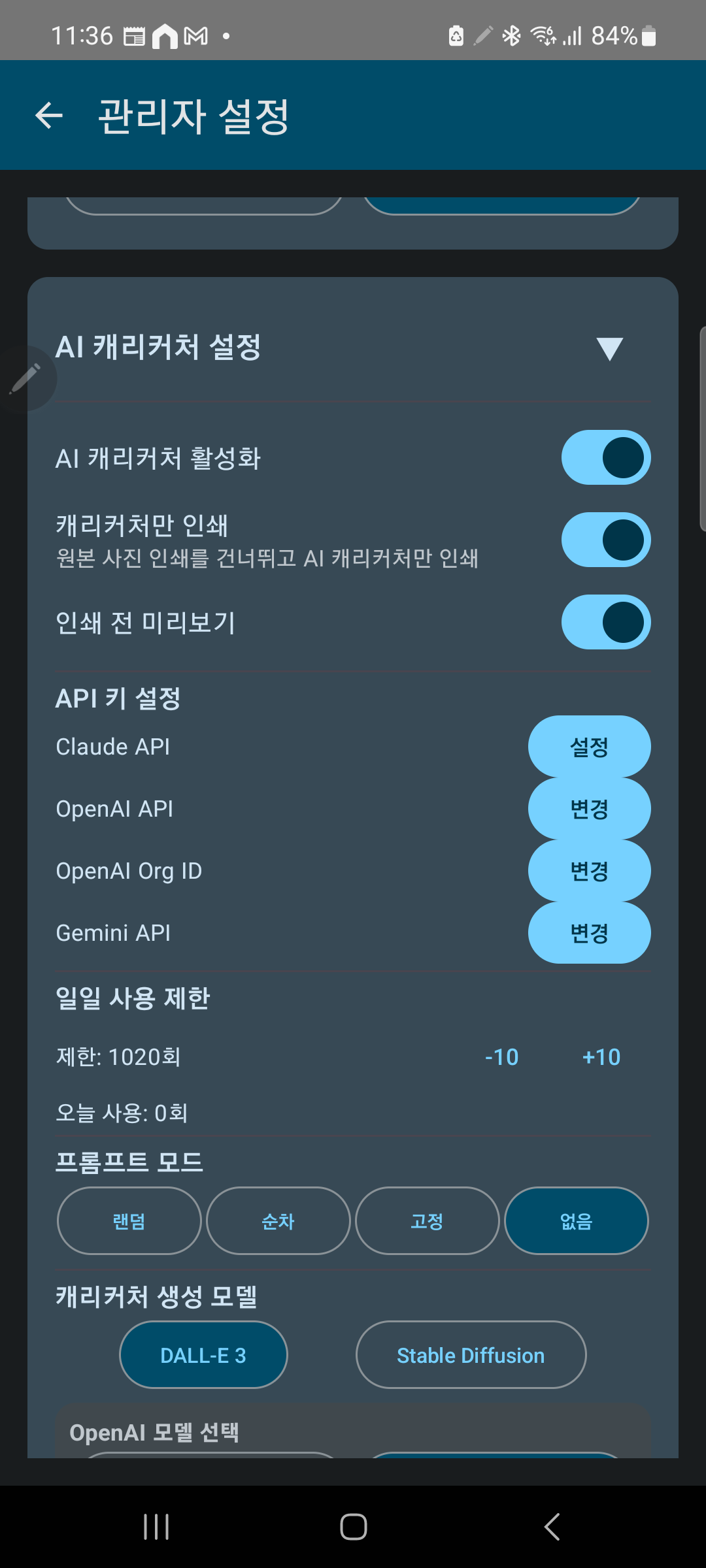 API 키 및 프롬프트 모드
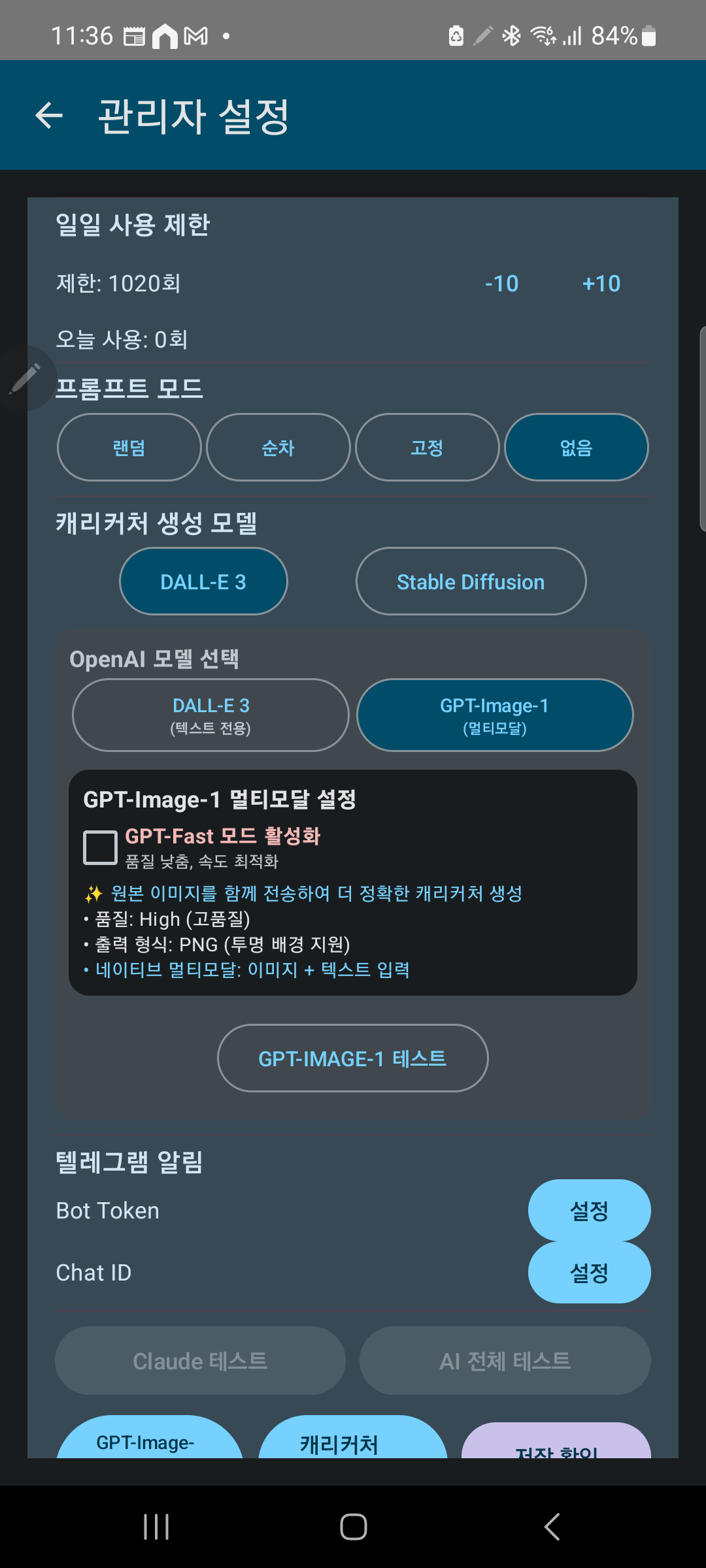 모델 선택 및 테스트
기본 설정
| 항목 | 설명 |
|---|
| AI 캐리커처 활성화 | 촬영 시 AI 캐리커처 자동 생성 ON/OFF |
| 캐리커처만 인쇄 | ON: 원본 건너뛰고 AI 캐리커처만 출력 |
| 인쇄 전 미리보기 | AI 결과를 인쇄 전에 확인 |
API 키
| API | 용도 |
|---|
| Claude API | 사진 분석 → 캐리커처 프롬프트 생성 (1단계) |
| OpenAI API | DALL-E 3 / GPT-Image-1 이미지 생성 (2단계) |
| Gemini API | Google Gemini 분석 (선택) |
프롬프트 모드
| 모드 | 설명 |
|---|
| 랜덤 | 서버 프롬프트 중 랜덤 선택 |
| 순차 | 프롬프트를 순서대로 사용 |
| 고정 | 특정 프롬프트 하나만 사용 |
| 없음 | Claude 분석 건너뛰고 기본 프롬프트 사용 |
캐리커처 생성 모델
| 모델 | 방식 | 특징 |
|---|
| DALL-E 3 | 텍스트 → 이미지 | 프롬프트 기반 생성. 원본 사진 불필요 |
| GPT-Image-1 | 이미지 → 이미지 | 원본 사진 입력. 인물 특징 유지력 우수 |
| Stable Diffusion | img2img / txt2img | 다양한 모델 선택 가능 |
GPT-Image-1 추천: 원본 이미지를 직접 입력받아 변환하므로, 인물의 특징을 가장 잘 유지합니다. Fast 모드(quality: low)와 일반 모드(quality: high) 선택 가능.
일일 사용 제한(기본 1020회)과 텔레그램 알림(성공/실패 통보) 설정도 가능합니다.
AI 캐리커처 생성 흐름
DALL-E 3 모드
- 사진 촬영 — 원본 이미지 캡처
- Claude AI 분석 — 사진에서 인물 특징 설명 텍스트 생성
claude-3-haiku
- 프롬프트 합성 — Claude 설명 + 캐리커처 스타일 지시문 결합
- DALL-E 3 생성 — 텍스트 프롬프트로 캐리커처 생성
1024x1024 | quality: standard
- 인쇄 — 생성된 캐리커처를 프린터로 출력
GPT-Image-1 모드
- 사진 촬영 — 원본 이미지 캡처
- 프롬프트 준비 — Claude 분석 또는 기본 프롬프트 사용
- GPT-Image-1 변환 — 원본 이미지 + 프롬프트 전송
일반: quality=high | Fast: quality=low
- 인쇄 — 변환된 캐리커처를 프린터로 출력
문의 및 지원
SmilePrint Auto © 2026 WiZiCE